Direkt im Teilen-Button

ShareReady - mach Fotos fertig, bevor du sie teilst.

Zuschneiden, signieren, verpixeln und konvertieren. Ein Durchgang, direkt über den Teilen-Button.

0 - Aus jeder App

Fang da an, wo deine Fotos schon sind.

Wähle ein Foto oder mehrere in Fotos, Dateien oder einer anderen App. Tippe auf Teilen, wähle ShareReady und mach direkt weiter, ohne woanders neu anzufangen.

Der Schritt zwischen Teilen und geteilt.

1 - Einmal einstellen, immer parat

Wähl das Ziel.
Nicht die Einstellungen.

Wähle Instagram, WhatsApp, AirDrop oder dein eigenes Setup. ShareReady merkt sich Zuschnitt, Format, Qualität und Wasserzeichen, die du dort verwendest.

2 - Ein schneller Ablauf

Mach 30 Fotos fertig, ohne die Arbeit 30-mal zu erledigen.

Die Regeln sind schon angewendet. Geh durch die Auswahl und passe nur an, was sich von Foto zu Foto unterscheidet.

3 - Der Bildausschnitt bleibt deiner

Den Zuschnitt bestimmst du.
Nicht die Plattform.

Nutz das Format, das die Plattform braucht, ohne dass sie entscheidet, was abgeschnitten wird.

4 - Jedes Teilen arbeitet für dich

Lass jedes geteilte Foto für deine Arbeit werben.

Leg deine Signatur oder dein Logo über die ganze Auswahl und platziere es auf jedem Foto dort, wo es passt.

Mach deine Arbeit erkennbar, wohin sie auch wandert.

5 - Prüfen, bevor es rausgeht

Verbirg, was nicht öffentlich werden soll.

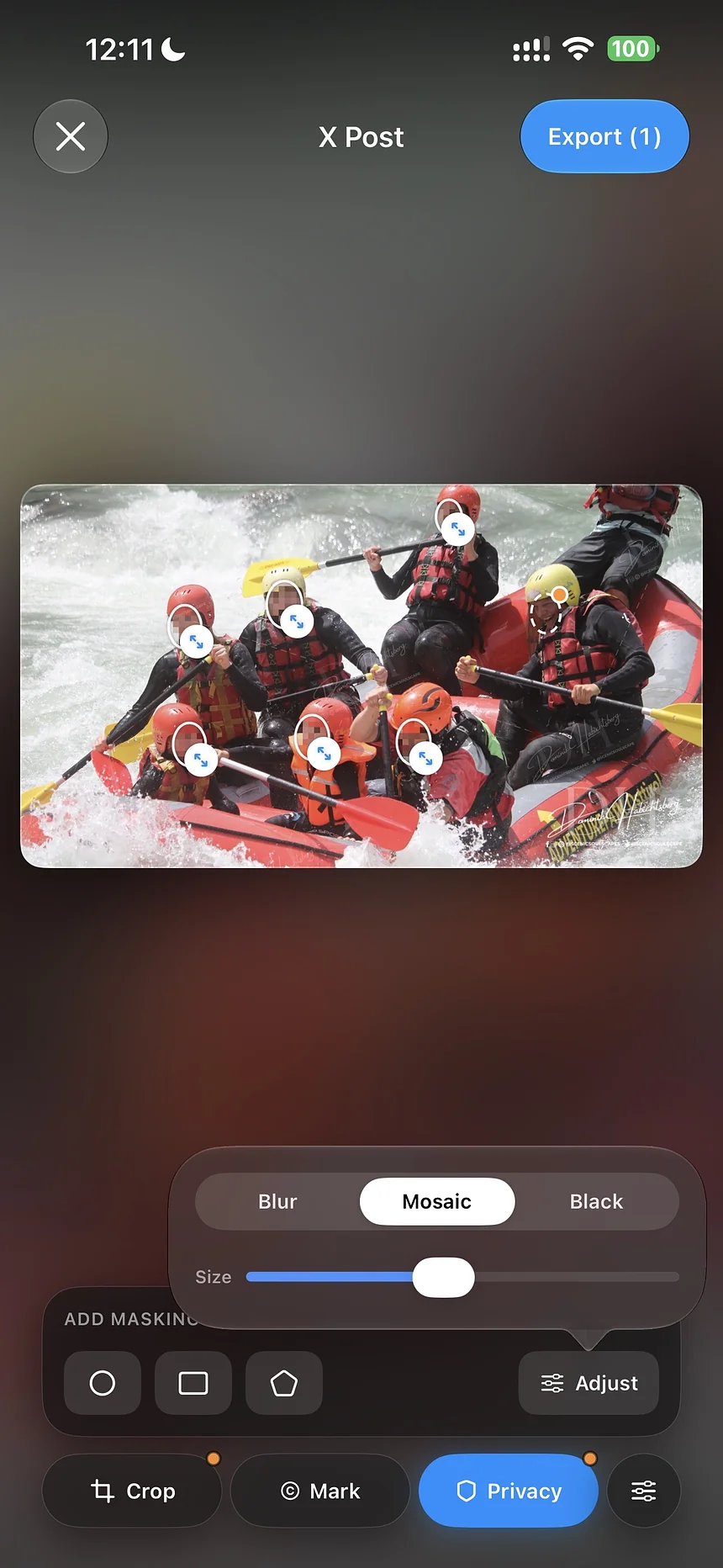
Gesichter und Kennzeichen werden automatisch markiert. Du bestätigst jeden Bereich und entscheidest, was verschwindet, bevor etwas dein iPhone verlässt.

6 - Die Datei, die du wirklich brauchst

Schick die richtige Datei.
Behalt das Original.

AirDrop mit einem brauchbaren JPG statt 40-MB-RAW. Konvertiere HEIC, verkleinere fürs Web. Das Original bleibt unangetastet.

DNG · 40,2 MBJPG · 2,4 MB

7 - Fertig? Direkt weiter

Fertig für Instagram.
Bereit für WhatsApp.

Starte den nächsten Export desselben Stapels direkt vom Abschlussbildschirm. Wasserzeichen- und Privatsphäre-Einstellungen werden übernommen, du passt nur an, was die nächste Plattform braucht.

8 - Deine Fotomediathek bleibt deine

Behalt die Originale.
Nicht das Durcheinander.

ShareReady speichert nicht jede zugeschnittene, signierte oder verpixelte Version zurück in deine Mediathek.

Keine verkleinerte Kopie. Keine Kopie mit Logo. Keine verpixelte Kopie, die in Fotos zurückbleibt.

9 - Nichts sammelt sich an

Standardmäßig temporär. Behalten nur, wenn du es willst.

ShareReady räumt Arbeitskopien nach kurzer Zeit automatisch weg. Einen Stapel behältst du nur dann länger, wenn du dich dafür entscheidest.


Deine Fotos bleiben auf deinem iPhone.

ShareReady verarbeitet sie lokal. Nichts wird hochgeladen, deine Originale werden nie verändert, und du siehst genau, was geteilt wird.

Exporte werden fürs Teilen neu aufgebaut. Eingebettete Orts- und Kamerainformationen reisen nicht mit.

ShareReady-Privatsphäre-Ansicht: Erkannte Gesichter auf einem Wildwasser-Foto sind zum Verpixeln markiert, bevor der Export rausgeht.

Für den Moment, bevor du postest, verkaufst, verschickst oder veröffentlichst.

Nächtliche Luftaufnahme leuchtender Autobahnkreuze, in der Ecke mit der Signatur des Fotografen versehen.

Kreative & Fotografie

Dein Name bleibt auf deiner Arbeit.

Signiere Fotos, bestimme jeden Zuschnitt und mach jedes geteilte Bild zu Werbung für deine Marke.

Campervan im Sonnenuntergang, das Kennzeichen zum Unkenntlichmachen markiert. Der Moment, bevor ein Anzeigenfoto öffentlich wird.

Verkaufen & Kleinanzeigen

Mach jede Anzeige in einem Rutsch fertig.

Verpixle Kennzeichen, setz deinen Namen drauf, nutz den richtigen Zuschnitt und geh zügig durch die ganze Auswahl.

Rafting-Gruppe mitten in der Stromschnelle, jedes Gesicht vor der Veröffentlichung zur Prüfung markiert.

Vereine & Betriebe

Teile die Arbeit. Keine privaten Details.

Setz dein Logo drauf und prüfe Gesichter oder Kennzeichen, bevor Team- und Firmenfotos öffentlich werden.

Burg Eltz über herbstlichem Wald, ein Reisefoto, bereit zum Verschicken.

Einfach teilen

Schick die Version, die wirklich funktioniert.

Konvertiere RAW oder HEIC, schick per AirDrop ein brauchbares JPG und halt deine Mediathek sauber.

Fragen, beantwortet.

Kann ich ShareReady für ein einzelnes Foto nutzen?

Ja. ShareReady funktioniert mit einem Foto genauso wie mit einer größeren Auswahl.

Lädt ShareReady meine Fotos hoch?

Nein. Die Verarbeitung passiert auf dem iPhone.

Verändert ShareReady meine Original-Fotos?

Nein. Die Originaldateien in Apple Fotos bleiben unangetastet.

Speichert ShareReady Export-Kopien zurück in Fotos?

Nein. Geteilte Versionen landen nicht automatisch in Apple Fotos.

Was passiert mit Dateien in ShareReady?

Arbeitskopien sind standardmäßig temporär und werden automatisch aufgeräumt. Einen Stapel kannst du gezielt länger behalten.

Kann ich erkannte Gesichter und Kennzeichen prüfen?

Ja. ShareReady markiert Bereiche zur Prüfung. Du entscheidest, was unkenntlich wird.

Muss ich alles jedes Mal neu einstellen?

Nein. Einstellungen für Ziele wie Instagram, WhatsApp oder AirDrop lassen sich wiederverwenden.

Kann ShareReady RAW- oder HEIC-Dateien konvertieren?

ShareReady erzeugt ein brauchbareres Format wie JPG oder PNG. Die Quelldatei bleibt unangetastet.

Ist ShareReady kostenlos?

Der Kern der App ist kostenlos: Metadaten komplett entfernen, jede Größe und jedes Format (HEIC zu JPG inklusive), ganze Stapel exportieren, drei Presets, automatisches Aufräumen. Verpixeln und Wasserzeichen sind Teil von ShareReady Pro.

Wie kann ich ein Kennzeichen auf einem Foto verpixeln, z. B. beim Autoverkauf?

Foto auswählen, auf Teilen tippen, ShareReady wählen. Kennzeichen werden automatisch markiert. Du bestätigst jeden Bereich mit einem Tipp und übermalst, was die Erkennung übersehen hat. Der ADAC empfiehlt, Kennzeichen in Verkaufsanzeigen unkenntlich zu machen. Verpixeln ist Teil von ShareReady Pro.

Wie entferne ich Metadaten und Ortsdaten aus iPhone-Fotos?

Teile das Foto über ShareReady. Exporte werden aus den Pixeln neu aufgebaut. Aufnahmeort, Zeitstempel und Kamerainfos sind damit aus der Datei raus, nicht nur versteckt. Wichtig ist das vor allem auf direkten Wegen wie AirDrop, E-Mail und iMessage, wo sonst alle Metadaten mitreisen.

Wie wandle ich HEIC in JPG um, direkt auf dem iPhone?

Tippe beim einzelnen Foto oder einer ganzen Auswahl auf Teilen, wähle ShareReady und ein Preset mit JPG. Läuft auf dem iPhone, funktioniert für Stapel und gehört zum kostenlosen Kern. Das HEIC-Original bleibt erhalten.

In Sekunden geteilt.
Du behältst die Kontrolle.

  • Zuschnitt
  • Wasserzeichen
  • Verpixeln
  • Konvertieren
  • Keine Metadaten