Intégré au bouton Partager

ShareReady : préparez vos photos avant de les partager.

Recadrer, signer, anonymiser et convertir. Un seul passage, directement depuis le bouton Partager.

0 - Depuis n’importe quelle appli

Commencez là où sont déjà vos photos.

Sélectionnez une photo ou plusieurs dans Photos, Fichiers ou une autre appli. Touchez Partager, choisissez ShareReady et continuez directement, sans repartir de zéro ailleurs.

L’étape juste avant l’envoi.

1 - Vos réglages, mémorisés

Choisissez la destination.
Pas les réglages.

Choisissez Instagram, WhatsApp, AirDrop ou votre propre configuration. ShareReady retient le cadrage, le format, la qualité et le filigrane que vous y utilisez.

2 - Un seul passage rapide

Traitez 30 photos sans refaire 30 fois le même travail.

Les règles sont déjà appliquées. Parcourez la sélection et ajustez seulement ce qui change d’une photo à l’autre.

3 - La composition reste la vôtre

Le cadrage, c’est vous.
Pas la plateforme.

Utilisez le format que la plateforme demande, sans la laisser décider de ce qui sera coupé.

4 - Chaque partage travaille pour vous

Faites de chaque photo partagée une vitrine de votre travail.

Apposez votre signature ou votre logo sur toute la sélection, puis placez-le sur chaque photo, à l’endroit qui convient.

Rendez votre travail reconnaissable, partout où il circule.

5 - Vérifiez avant l’envoi

Masquez ce qui ne doit pas devenir public.

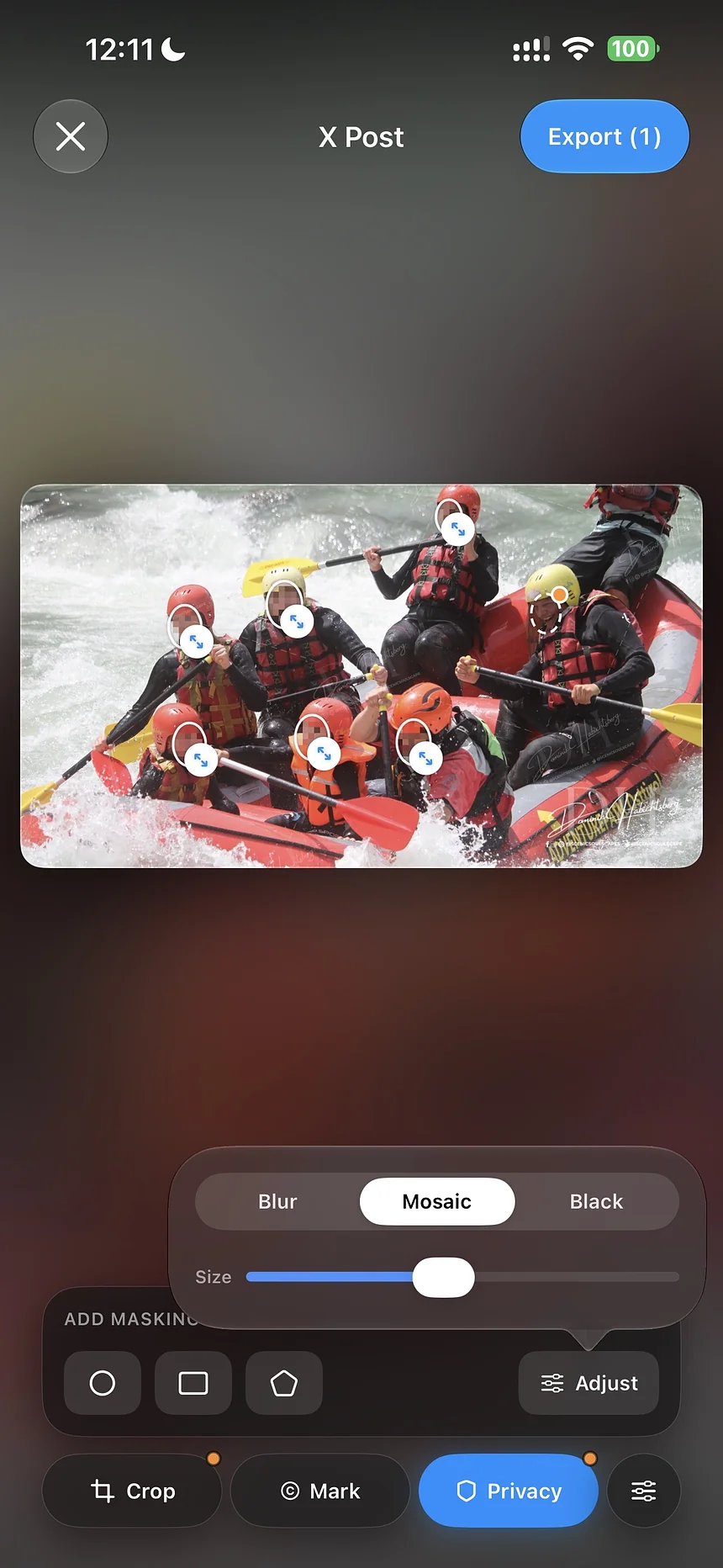
Les visages et les plaques d’immatriculation sont repérés automatiquement. Vous confirmez chaque zone et décidez de ce qui disparaît, avant que quoi que ce soit ne quitte votre iPhone.

6 - Le fichier qu’il vous faut vraiment

Envoyez le bon fichier.
Gardez l’original.

Envoyez par AirDrop un JPG prêt à l’emploi plutôt qu’un RAW de 40 Mo. Convertissez le HEIC, réduisez pour le web. L’original reste intact.

DNG · 40,2 MoJPG · 2,4 Mo

7 - Fini ? Enchaînez

Fini pour Instagram.
Prêt pour WhatsApp.

Lancez l’export suivant du même lot directement depuis l’écran de fin. Vos choix de filigrane et de confidentialité sont conservés, et vous n’ajustez que ce que la plateforme suivante demande.

8 - Votre photothèque reste la vôtre

Gardez les originaux.
Pas le bazar.

ShareReady n’enregistre pas chaque version recadrée, signée ou anonymisée dans votre photothèque.

Pas de copie réduite. Pas de copie avec logo. Pas de copie floutée qui traîne dans Photos.

9 - Rien ne s’accumule

Temporaire par défaut. Conservé seulement si vous le décidez.

ShareReady efface automatiquement les copies de travail après un court délai. Vous ne gardez un lot plus longtemps que si vous le choisissez.


Vos photos restent sur votre iPhone.

ShareReady les traite localement. Rien n’est envoyé sur un serveur, vos originaux ne sont jamais modifiés, et vous vérifiez exactement ce qui sera partagé.

Les exports sont reconstruits pour le partage. Les informations de lieu et d’appareil photo intégrées ne sont pas transmises avec eux.

Écran de confidentialité ShareReady : les visages détectés sur une photo de rafting sont entourés pour être masqués avant l’envoi de l’export.

Pensé pour le moment avant de poster, vendre, envoyer ou publier.

Vue aérienne nocturne d’échangeurs lumineux, signée dans le coin par le photographe.

Créateurs & photographes

Gardez votre nom sur votre travail.

Signez vos photos, contrôlez chaque cadrage et faites de chaque partage une vitrine pour votre marque.

Camping-car au coucher du soleil, la plaque d’immatriculation marquée pour être masquée. Le moment avant qu’une photo d’annonce ne devienne publique.

Vente & petites annonces

Préparez chaque annonce en un seul passage.

Masquez les plaques, ajoutez votre nom, utilisez le bon cadrage et traitez toute la sélection rapidement.

Équipe de rafting en plein rapide, chaque visage marqué pour vérification avant publication.

Équipes & organisations

Partagez le travail. Pas les détails privés.

Ajoutez votre logo et vérifiez visages et plaques avant que les photos de l’équipe ne deviennent publiques.

Château d’Eltz au-dessus d’une forêt d’automne, une photo de voyage prête à envoyer.

Partage au quotidien

Envoyez la version qui fonctionne vraiment.

Convertissez le RAW ou le HEIC, envoyez par AirDrop un JPG prêt à l’emploi et gardez votre photothèque propre.

Vos questions, nos réponses.

Puis-je utiliser ShareReady pour une seule photo ?

Oui. ShareReady fonctionne avec une photo comme avec une sélection plus large.

ShareReady envoie-t-il mes photos sur un serveur ?

Non. Le traitement se fait sur l’iPhone.

ShareReady modifie-t-il mes photos originales ?

Non. Les fichiers originaux dans Apple Photos restent intacts.

ShareReady enregistre-t-il les copies exportées dans Photos ?

Non. Les versions partagées ne sont pas ajoutées automatiquement à Apple Photos.

Que deviennent les fichiers dans ShareReady ?

Les copies de travail sont temporaires par défaut et effacées automatiquement. Vous pouvez choisir de garder un lot plus longtemps.

Puis-je vérifier les visages et plaques détectés ?

Oui. ShareReady marque les zones à vérifier. Vous décidez de ce qui est masqué.

Dois-je tout configurer à chaque fois ?

Non. Les réglages pour des destinations comme Instagram, WhatsApp ou AirDrop sont réutilisables.

ShareReady peut-il convertir des fichiers RAW ou HEIC ?

ShareReady produit un format plus pratique, comme le JPG ou le PNG. Le fichier source reste intact.

ShareReady est-il gratuit ?

Le cœur de l’appli est gratuit : suppression complète des métadonnées, toutes les tailles et tous les formats (HEIC vers JPG inclus), export de lots entiers, trois préréglages, nettoyage automatique. Le floutage et le filigrane font partie de ShareReady Pro.

Comment flouter un visage ou une plaque d’immatriculation sur une photo d’iPhone ?

Sélectionnez la photo, touchez Partager et choisissez ShareReady. Les visages et les plaques sont marqués automatiquement. Vous confirmez chaque zone d’un geste, repassez sur ce que la détection a manqué et voyez exactement ce qui est masqué avant l’envoi. Le floutage fait partie de ShareReady Pro.

Comment supprimer les métadonnées comme le lieu (EXIF) d’une photo iPhone ?

Partagez la photo via ShareReady. Les exports sont reconstruits à partir des pixels : lieu, horodatage et informations de l’appareil disparaissent du fichier. Pas seulement masqués, réellement supprimés. Cela compte surtout sur les canaux directs comme AirDrop, l’e-mail et iMessage, là où, autrement, toutes les métadonnées accompagnent la photo.

Comment convertir du HEIC en JPG sur iPhone ?

Touchez Partager sur une photo ou une sélection entière, choisissez ShareReady et un préréglage qui produit du JPG. La conversion se fait sur l’iPhone, fonctionne pour les lots et fait partie du cœur gratuit. L’original HEIC est conservé.

Partagé en quelques secondes.
Vous gardez le contrôle.

  • Recadrage
  • Signature
  • Anonymisation
  • Conversion
  • Sans métadonnées