








0 - Vanuit elke app
Begin waar je foto’s al staan.
Kies één foto of meerdere in Foto’s, Bestanden of een andere app. Tik op Deel, kies ShareReady en ga direct verder, zonder ergens anders opnieuw te beginnen.
De laatste stap voor je deelt.
Meteen in het deelmenu
Bijsnijden, signeren, vervagen en omzetten. In één keer, rechtstreeks vanuit het deelmenu.
0 - Vanuit elke app
Kies één foto of meerdere in Foto’s, Bestanden of een andere app. Tik op Deel, kies ShareReady en ga direct verder, zonder ergens anders opnieuw te beginnen.
De laatste stap voor je deelt.
1 - Eén keer instellen, altijd klaar
Kies Instagram, WhatsApp, AirDrop of je eigen setup. ShareReady onthoudt welke uitsnede, welk formaat, welke kwaliteit en welk watermerk je daar gebruikt.
2 - In één moeite door
De regels zijn al toegepast. Loop door je selectie en pas alleen aan wat per foto verschilt.
3 - De compositie blijft van jou
Gebruik de beeldverhouding die het platform vraagt, zonder dat het bepaalt wat er wordt afgesneden.
4 - Elke keer delen werkt voor jou
Zet je handtekening of logo over de hele selectie en bepaal per foto de plek die past.
Maak je werk herkenbaar, waar het ook terechtkomt.
5 - Eerst checken, dan delen
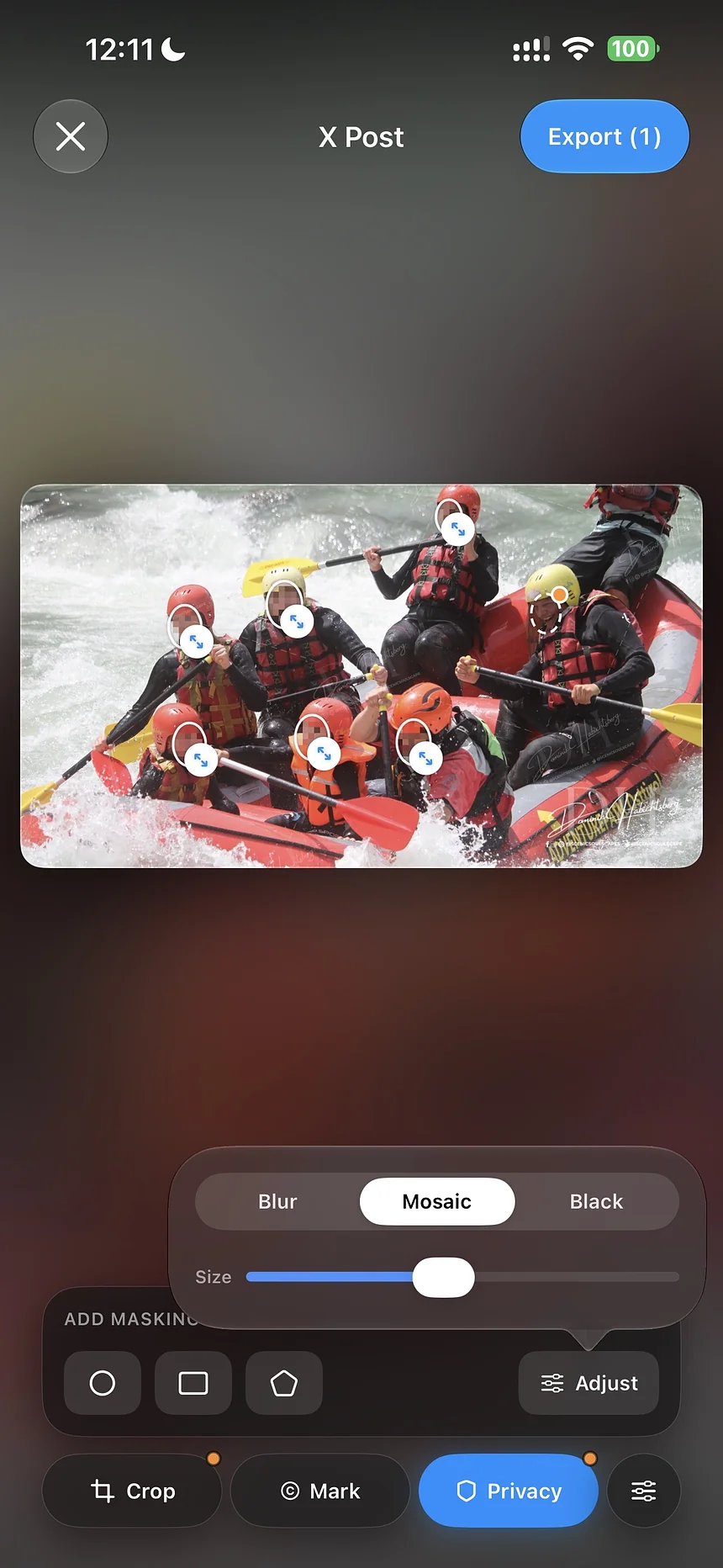
Gezichten en kentekens worden automatisch gemarkeerd. Jij bevestigt elk gebied en bepaalt wat verdwijnt, voordat er iets van je iPhone af gaat.
6 - Het bestand dat je echt nodig hebt
AirDrop een bruikbare JPG in plaats van een RAW van 40 MB. Zet HEIC om, verklein voor het web. Het origineel blijft onaangetast.
DNG · 40,2 MBJPG · 2,4 MB
7 - Klaar? Meteen door
Ga vanaf het eindscherm meteen door met dezelfde set foto’s. Je watermerk- en privacykeuzes gaan mee, en je past alleen aan wat het volgende platform nodig heeft.
8 - Je fotobibliotheek blijft van jou
ShareReady zet niet elke bijgesneden, gesigneerde of onherkenbaar gemaakte versie terug in je fotobibliotheek.
Geen verkleinde kopie. Geen kopie met logo. Geen vervaagde kopie die in Foto’s achterblijft.
9 - Niks hoopt zich op
ShareReady ruimt werkkopieën na korte tijd automatisch op. Een set bewaar je alleen langer als je daar zelf voor kiest.
ShareReady verwerkt ze lokaal. Er wordt niets geüpload, je originelen worden nooit aangepast, en je ziet precies wat er gedeeld wordt.
Je foto’s worden voor het delen opnieuw opgebouwd. Locatie- en camera-informatie gaat niet mee.

Creators & fotografen
Signeer foto’s, bepaal elke uitsnede en maak elke gedeelde foto herkenbaar als jouw werk.

Verkopen & marktplaatsen
Scherm kentekens af, zet je naam op de foto’s, gebruik de juiste uitsnede en ga vlot door de hele selectie.

Teams & organisaties
Zet je logo op de foto’s en controleer gezichten of kentekens voordat team- en bedrijfsfoto’s openbaar worden.
Gewoon delen
Zet RAW of HEIC om, AirDrop een bruikbare JPG en houd je fotobibliotheek schoon.
Ja. ShareReady werkt met één foto net zo goed als met een grotere selectie.
Nee. De verwerking gebeurt op de iPhone.
Nee. De originele bestanden in Apple Foto’s blijven onaangetast.
Nee. Gedeelde versies worden niet automatisch aan Apple Foto’s toegevoegd.
Werkkopieën zijn standaard tijdelijk en worden automatisch opgeruimd. Een set kun je bewust langer bewaren.
Ja. ShareReady markeert gebieden ter controle. Jij bepaalt wat onherkenbaar wordt.
Nee. Instellingen voor Instagram, WhatsApp of AirDrop kun je hergebruiken.
ShareReady maakt er een bruikbaarder formaat van, zoals JPG of PNG. Het bronbestand blijft onaangetast.
De kern van de app is gratis: metadata volledig verwijderen, elke grootte en elk formaat (HEIC naar JPG inbegrepen), hele sets exporteren, drie presets, automatisch opruimen. Vervagen en watermerk horen bij ShareReady Pro.
Selecteer de foto, tik op Deel en kies ShareReady. Gezichten en kentekens worden automatisch gemarkeerd. Je bevestigt elk gebied met een tik, verft over wat de app heeft gemist en ziet precies wat is afgeschermd voordat de foto de deur uitgaat. Vervagen hoort bij ShareReady Pro.
Deel de foto via ShareReady. Je foto’s worden opnieuw opgebouwd uit de pixels, dus ingesloten locatie, tijdstempels en camera-informatie zijn uit het bestand verdwenen. Niet verborgen, echt weg. Dat telt vooral op directe kanalen zoals AirDrop, e-mail en iMessage, waar de volledige metadata anders gewoon met de foto meegaat.
Tik op Deel bij één foto of een hele selectie, kies ShareReady en kies een preset met JPG. Het omzetten gebeurt op de iPhone, werkt voor hele sets en hoort bij de gratis kern. Het HEIC-origineel blijft bewaard.
iOS zet nieuw geïnstalleerde apps helemaal aan het einde van het deelmenu. Voeg ShareReady toe aan je favorieten en zet het vooraan, in acht stappen (gids in het Engels).