iOS-Anleitung
So holst du ShareReady oder jede andere App ins Teilen-Menü.
iOS schiebt neu installierte Apps ganz ans Ende des Teilen-Menüs, wo du sie erst nach langem Wischen findest. In diesen acht Schritten holst du eine App in deine Favoriten und nach ganz vorn, hier die Foto-App ShareReady unter iOS 26. Im selben Bearbeitungsmodus passt du auch den Rest an: Du sortierst deine Favoriten neu und entfernst, was du nie benutzt. Für jede andere App im Teilen-Menü läuft es genauso.
-
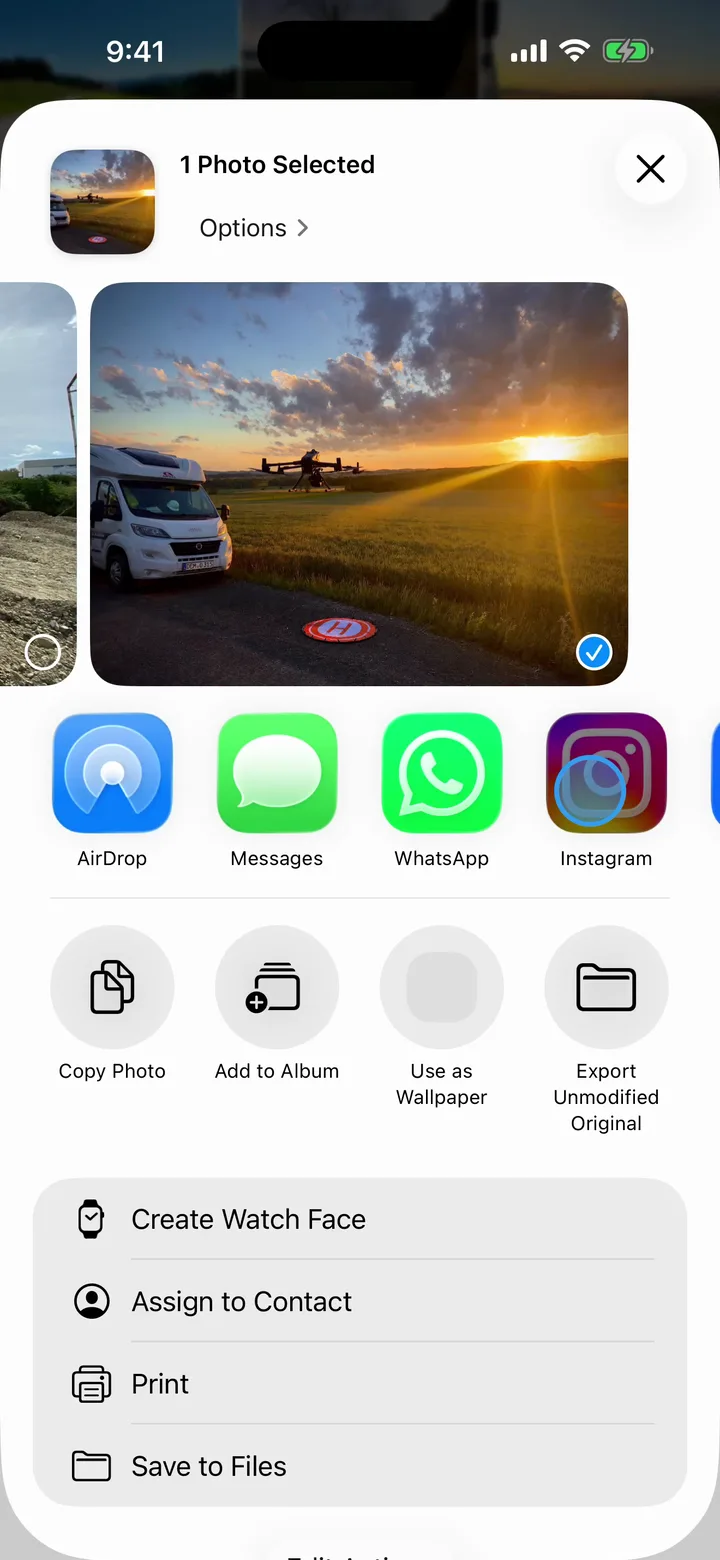
Öffne das Teilen-Menü.
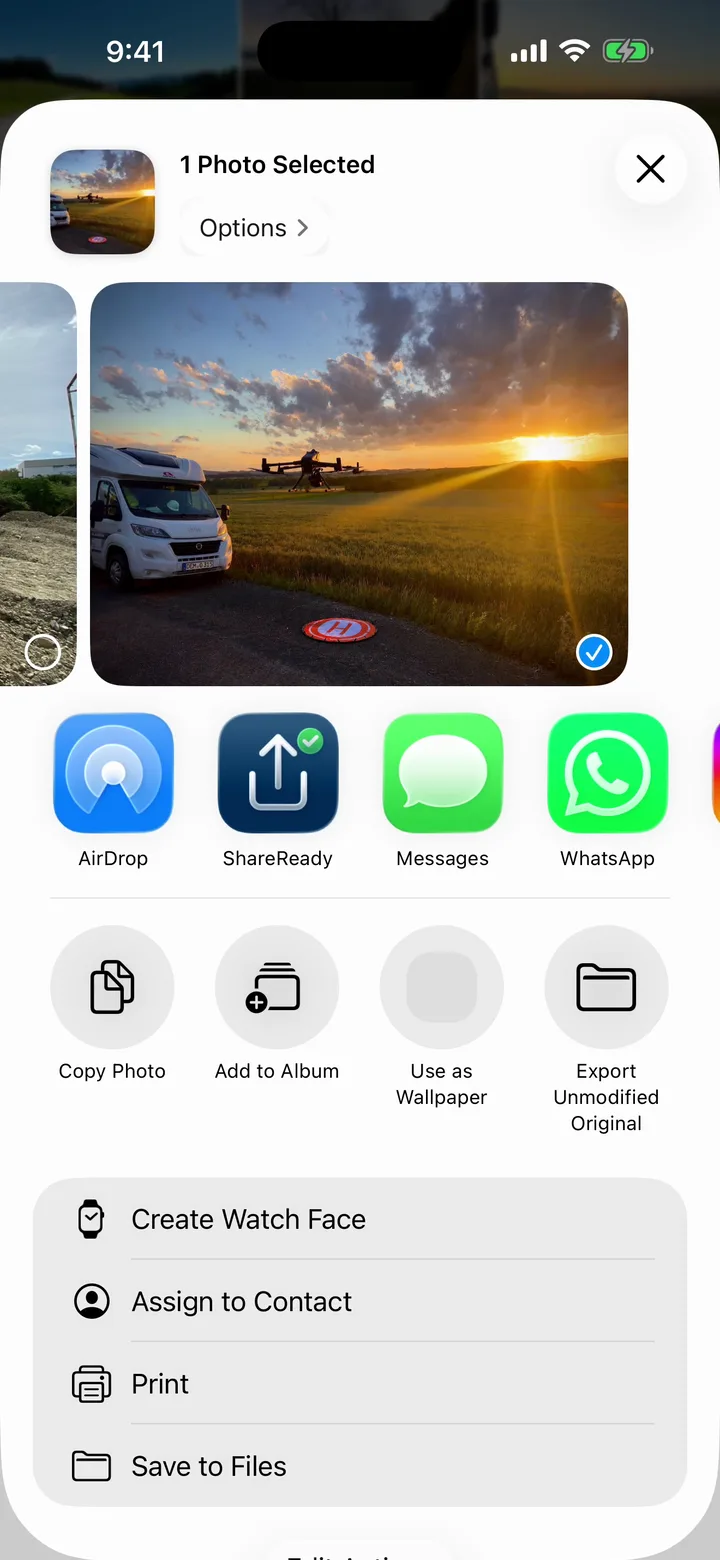
Wähle ein Foto in Fotos oder einer anderen App aus und tippe auf Teilen. Unter dem Foto siehst du eine Reihe von App-Symbolen. Direkt nach der Installation ist ShareReady dort noch nicht dabei.
Die Screenshots zeigen ein iPhone mit englischer Systemsprache. Auf Deutsch heißen die Schaltflächen Teilen, Mehr, Bearbeiten, Favoriten und Vorschläge.
-
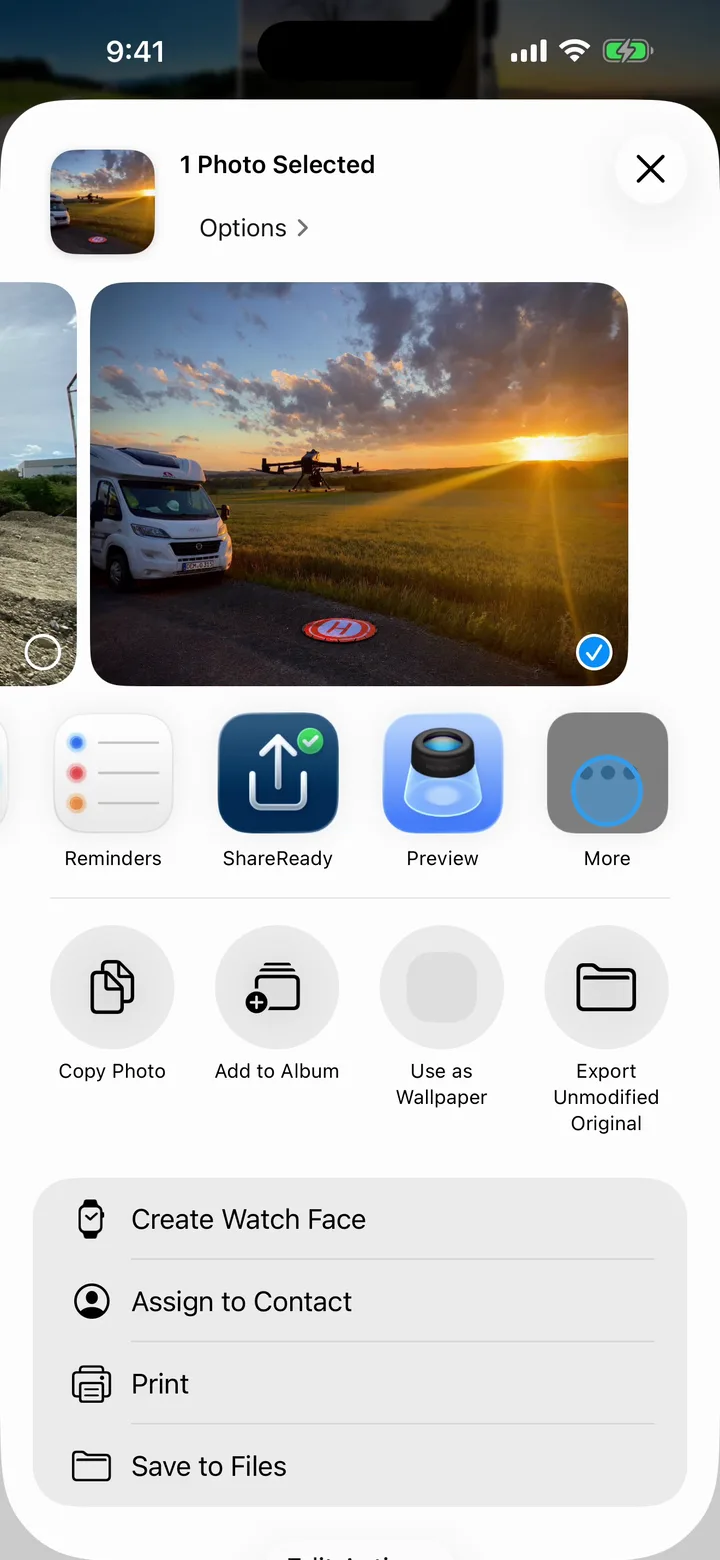
Wisch ans Ende der Reihe.
Wisch über die Symbole nach links. Neu installierte Apps landen ganz am Ende der Reihe, kurz vor Mehr. Dort versteckt sich ShareReady.
-
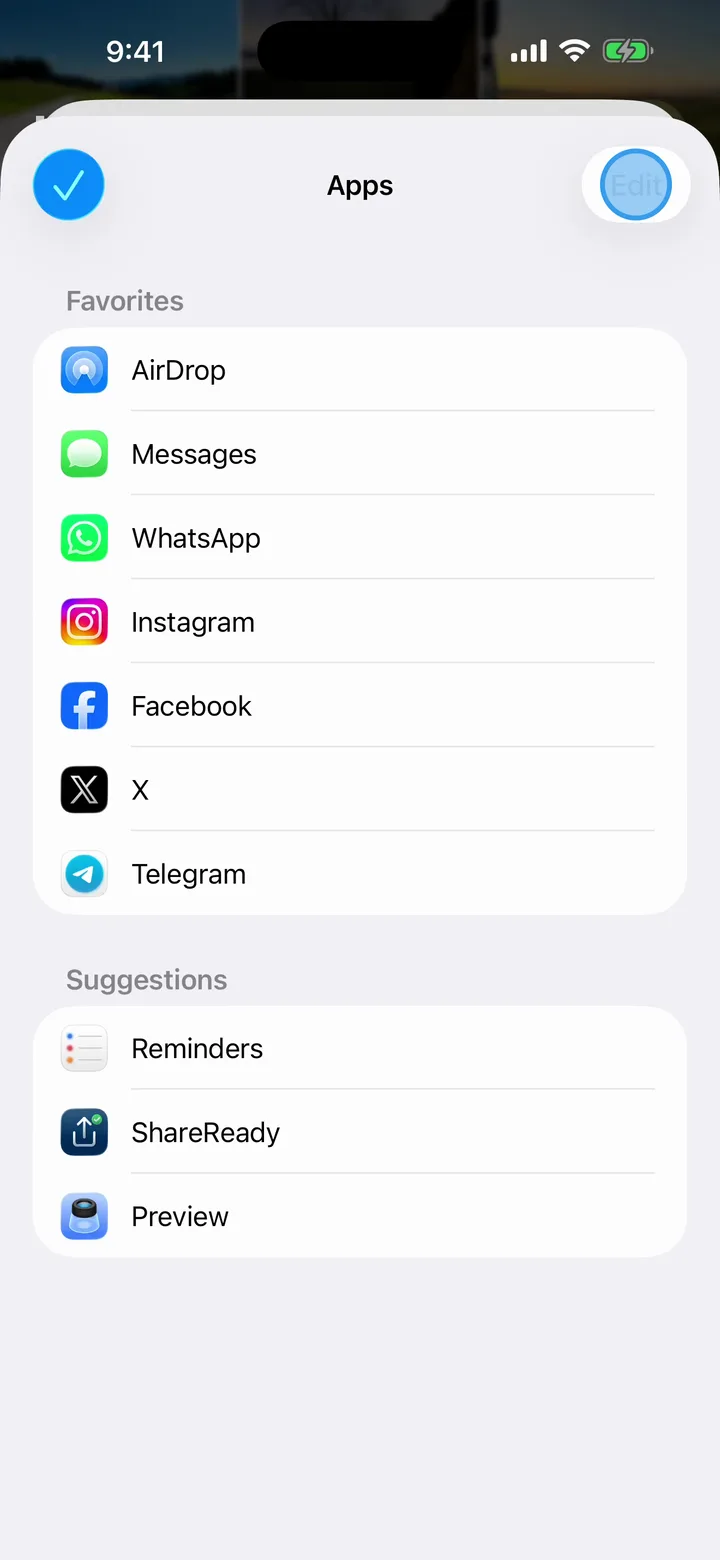
Tippe auf Mehr, dann auf Bearbeiten.
Mehr öffnet die Apps-Ansicht: oben deine Favoriten, unter Vorschläge alle anderen Apps, mit denen du teilen kannst. Tippe oben rechts auf Bearbeiten, dann lässt sich die Liste ändern.
-
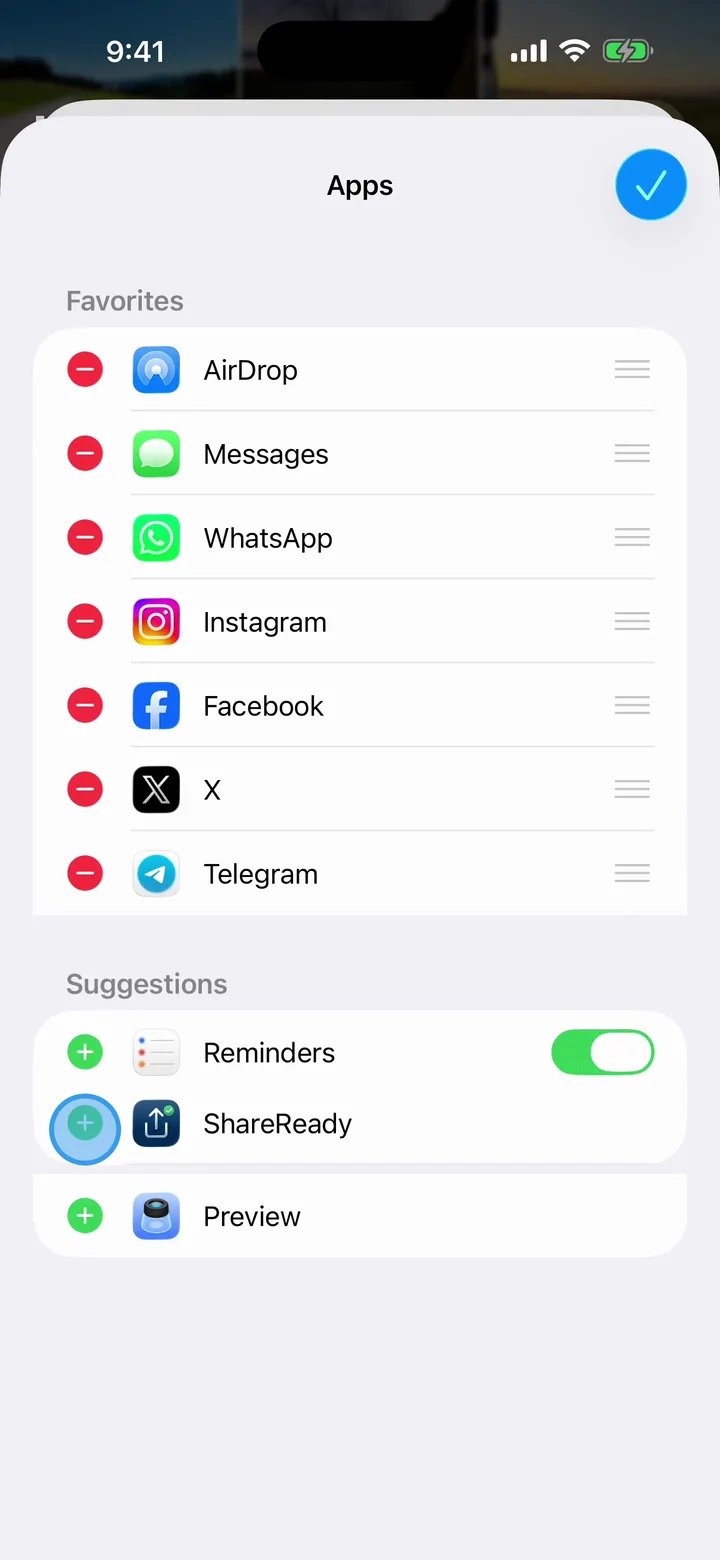
Hol ShareReady in deine Favoriten.
Im Bearbeitungsmodus bekommt jede App unter Vorschläge ein grünes Plus. Tippe auf das Plus neben ShareReady, und die App steht in deinen Favoriten.
-
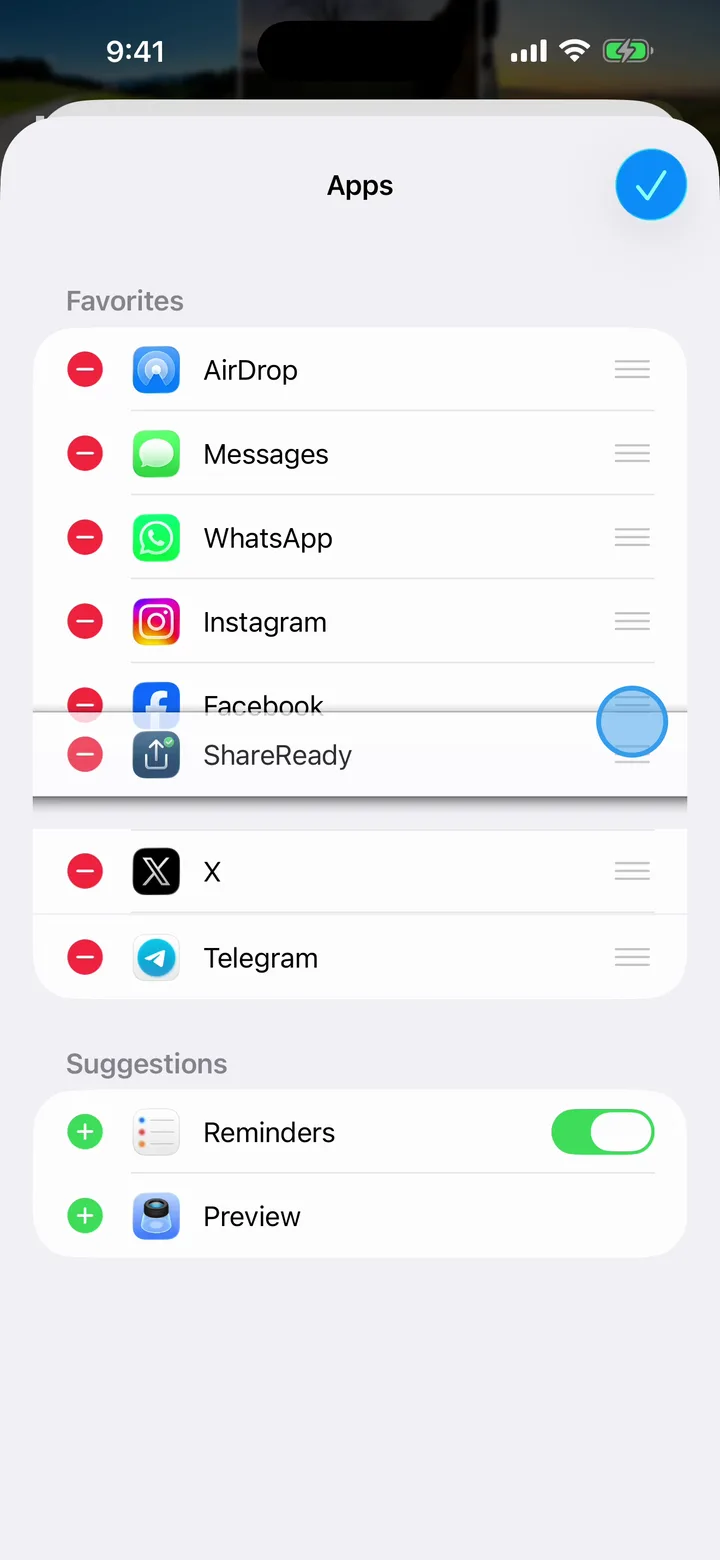
Zieh die App nach vorn.
Halte das Symbol mit den drei Strichen am rechten Rand gedrückt und zieh ShareReady in der Liste nach oben. Die Reihenfolge bleibt so, wie du sie einstellst: Je weiter oben eine App steht, desto früher taucht sie im Teilen-Menü auf.
-
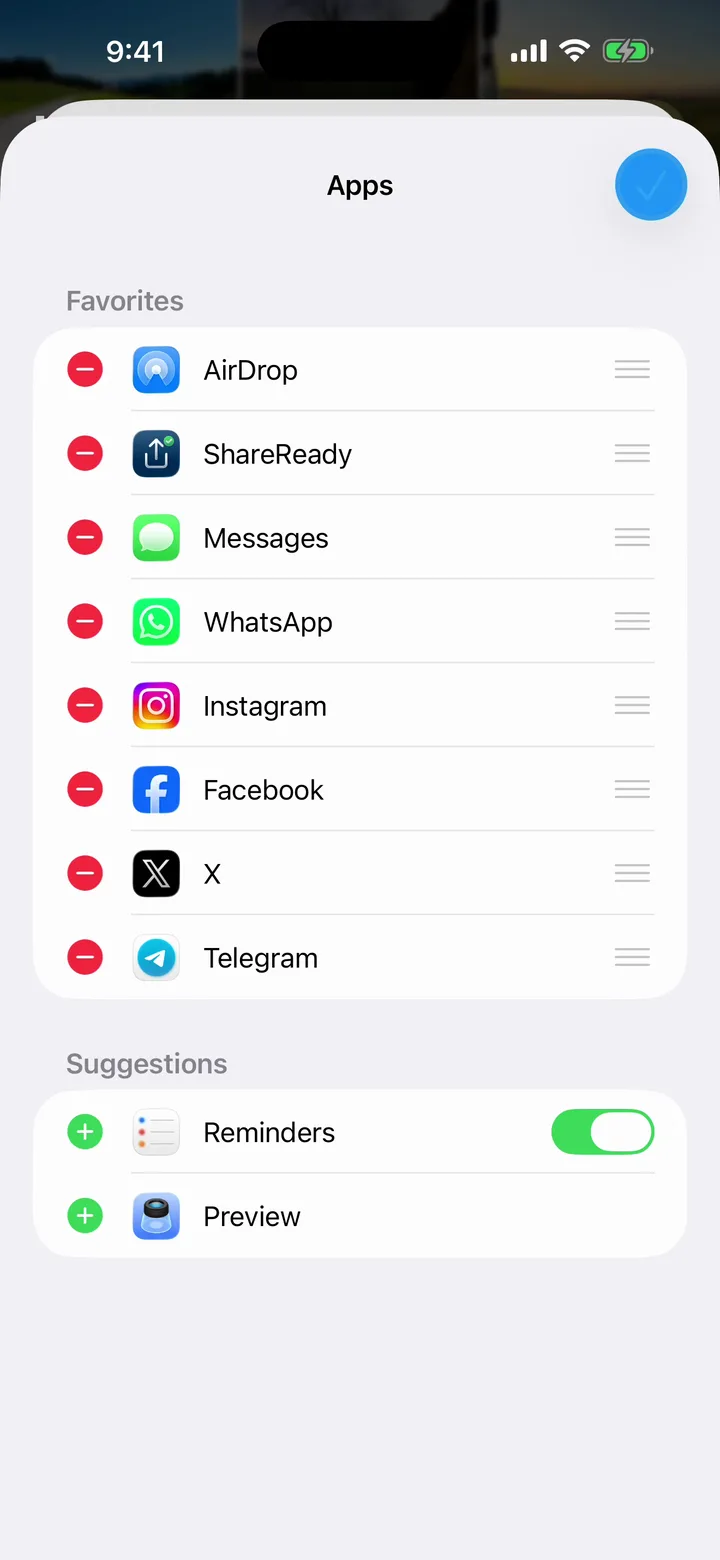
Tippe auf den Haken.
ShareReady steht jetzt an zweiter Stelle, hier direkt hinter AirDrop. Der Haken oben rechts speichert die neue Reihenfolge und beendet den Bearbeitungsmodus.
-
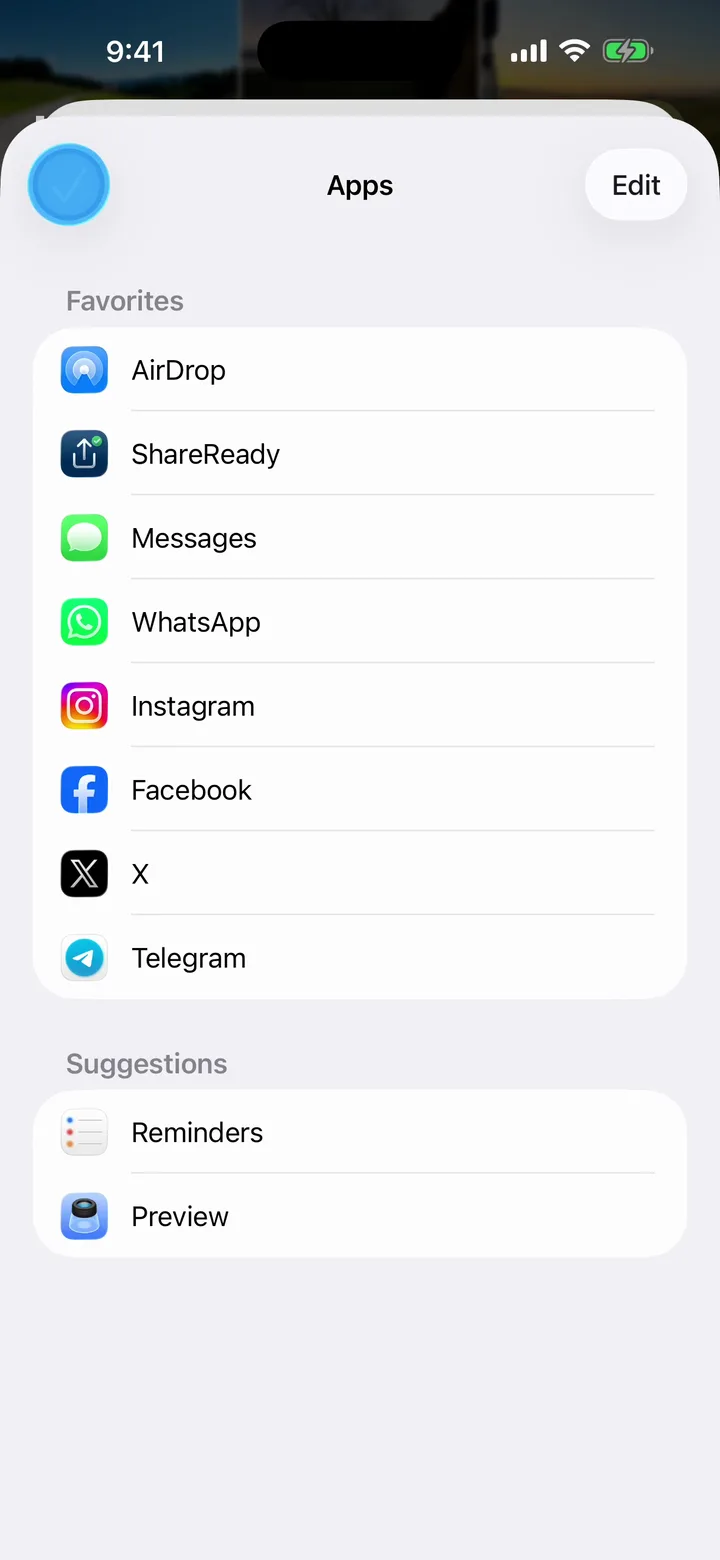
Schließ die Apps-Ansicht.
Zurück in der Apps-Ansicht ist die Liste fertig sortiert. Der Haken oben links bringt dich ins Teilen-Menü zurück.
-
Fertig. ShareReady steht vorn.
Das Teilen-Menü öffnet sich jetzt mit ShareReady gleich vorn, sobald du auf Teilen tippst.
ShareReady taucht auf, wenn du Fotos teilst, bei Videos und Dokumenten nicht.
Häufige Fragen.
Warum wird ShareReady bei mir nicht im Teilen-Menü angezeigt?
iOS setzt neu installierte Apps ganz ans Ende der App-Reihe, kurz vor Mehr. Wisch bis ans Ende, oder hol ShareReady wie oben beschrieben in deine Favoriten. Fehlt die App ganz, prüfe, ob du wirklich Fotos teilst: bei Videos und Dokumenten taucht ShareReady nicht auf.
Kann ich die Reihenfolge der Apps im Teilen-Menü ändern?
Ja, aber nur bei deinen Favoriten. Springt deine Reihenfolge immer wieder zurück, steht die App noch unter Vorschläge: Nur Favoriten behalten die Reihenfolge, die du einstellst. Hol sie also erst in deine Favoriten, dann sortier sie im Bearbeitungsmodus an den drei Strichen am rechten Rand. Das Teilen-Menü zeigt sie danach genauso an.
Funktionieren die Schritte auch für WhatsApp oder andere Apps?
Ja. Favoriten, das grüne Plus und die Reihenfolge sind Funktionen von iOS, nicht von einzelnen Apps. Dieselben acht Schritte holen WhatsApp, Instagram oder jede andere App nach vorn, die im Teilen-Menü auftaucht.
Kann ich Apps aus dem Teilen-Menü entfernen?
Ja. Im selben Bearbeitungsmodus tippst du auf das rote Minus neben einem Favoriten, dann wandert er zurück zu den Vorschlägen. Die App selbst bleibt installiert.
Jetzt ist ShareReady dran.
Zuschneiden, signieren, verpixeln und konvertieren. Ein Durchgang, direkt über den Teilen-Button.
ShareReady laden